
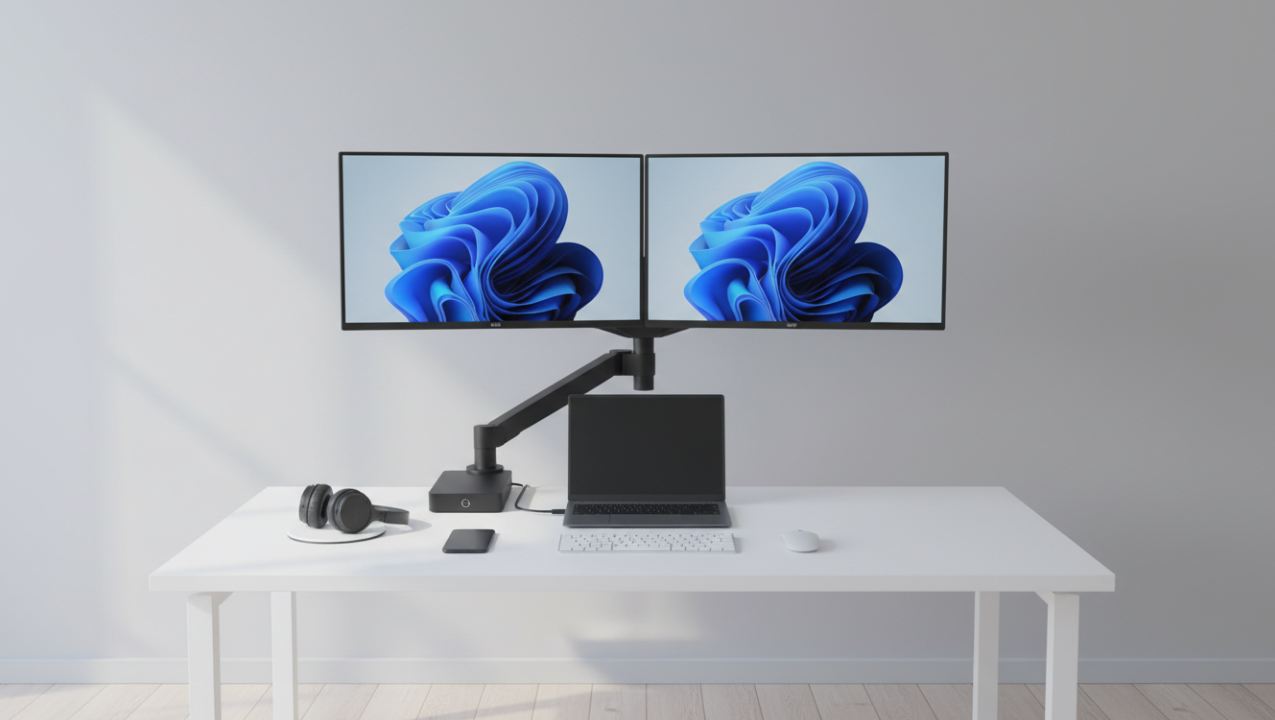
Oui, il existe des stations d’accueil pour PC portable capables de gérer deux écrans. En pratique, il faut surtout vérifier trois points avant l’achat : la compatibilité du port USB-C ou Thunderbolt de votre ordinateur, le nombre de sorties vidéo de la station, et la puissance de recharge délivrée. Le bon modèle n’est donc pas seulement celui qui affiche “2 écrans”, mais celui qui fonctionne réellement avec votre machine.
Comprendre ce que permet une station d’accueil
Un seul câble pour tout centraliser
Une station d’accueil regroupe plusieurs fonctions en un seul boîtier : affichage externe, périphériques USB, réseau Ethernet et alimentation. L’intérêt est simple : vous branchez votre ordinateur portable avec un seul câble et vous retrouvez ensuite vos écrans, votre clavier, votre souris et parfois vos cartes mémoire. Des constructeurs comme Belkin expliquent qu’une station d’accueil permet justement de connecter plusieurs moniteurs externes, un câble Ethernet et des périphériques USB tout en rechargeant l’ordinateur hôte.
Deux écrans ne veulent pas dire la même chose sur tous les PC
Le nombre d’écrans pris en charge dépend à la fois de la station et de l’ordinateur. Un port USB-C ne transporte pas toujours la vidéo, et certaines machines limitent aussi le mode étendu selon leur architecture. Par exemple, certains Mac à puce Apple Silicon ont des limites spécifiques sur les écrans externes, tandis que plusieurs PC Windows et ordinateurs Thunderbolt prennent plus facilement en charge le double affichage. C’est pourquoi il faut toujours vérifier la fiche du portable avant d’acheter le dock.
Lire en complément: AMD ou Intel : que choisir pour votre PC ?
Les critères à vérifier avant d’acheter
La compatibilité vidéo du portable
Le premier réflexe consiste à confirmer que le port de votre ordinateur accepte le signal vidéo. Sur de nombreuses fiches techniques, cette information apparaît sous les mentions DisplayPort Alt Mode, Thunderbolt ou USB-C compatible vidéo. Sans cette prise en charge, une station d’accueil peut alimenter le portable mais ne pas afficher les deux écrans comme prévu.
Les sorties vidéo de la station
Pour un usage à deux écrans, la station doit proposer deux sorties vidéo adaptées, par exemple deux HDMI, un HDMI et un DisplayPort, ou une combinaison équivalente. Certaines stations sont pensées pour du double affichage 4K, d’autres montent plus haut selon le port hôte et la génération de la connectique. Les fiches Belkin, UGREEN, Kensington, ATEN ou StarTech montrent bien que le double écran peut être assuré par différentes architectures techniques, mais pas avec les mêmes limites.
La puissance de recharge
Une station d’accueil peut aussi recharger le PC portable. C’est utile, mais il faut comparer la puissance annoncée avec les besoins réels de votre machine. Si la station fournit moins que ce que votre ordinateur consomme en usage intensif, la batterie peut se recharger plus lentement, voire se vider malgré le branchement. Les modèles observés vont souvent de 65 W à 140 W selon la gamme.
Les modèles qui montrent que le double écran existe vraiment
Des exemples de stations adaptées
Plusieurs modèles du marché confirment qu’une station d’accueil pour ordinateur portable peut gérer deux écrans. Le Kensington SD4781P EQ annonce deux sorties vidéo 4K. Le UGREEN Revodok Pro 2101 met aussi en avant un double affichage 4K. Chez ATEN, l’UH3240 prend en charge deux sorties vidéo HDMI. Belkin propose également des stations USB-C avec double affichage, et StarTech va plus loin avec une station Thunderbolt 5 pensée pour le double écran haut de gamme.
Le choix dépend de votre usage
Si vous voulez simplement ajouter deux moniteurs pour la bureautique, un dock USB-C bien choisi peut suffire. Si vous travaillez avec des fichiers lourds, plusieurs périphériques et des écrans à haute définition, une station Thunderbolt sera souvent plus confortable. L’écart de prix et de performances vient surtout de la bande passante, de la qualité du double affichage et de la puissance de recharge.
Comparatif de quelques stations d’accueil pour deux écrans
| Modèle | Sortie écran | Puissance de recharge | Usage recommandé |
|---|---|---|---|
| Kensington SD4781P EQ | 2 écrans 4K | Jusqu’à 100 W | Bureautique, postes hybrides, compatibilité large |
| UGREEN Revodok Pro 2101 | 2 écrans 4K | Jusqu’à 100 W | Utilisateur polyvalent, poste de travail compact |
| ATEN UH3240 | 2 sorties HDMI, double 4K | Jusqu’à 100 W | Usage professionnel et station fixe |
| Belkin USB-C double affichage | Double affichage 4K | Jusqu’à 100 W | Travail quotidien, configuration simple |
| StarTech Thunderbolt 5 | 2 écrans très haute définition | Jusqu’à 140 W | Création, multi-affichage avancé, machine récente |
Comment savoir si votre PC est compatible ?
Vérifier le port du portable
Avant d’acheter, regardez la documentation du fabricant du PC. Cherchez la mention d’un port USB-C compatible vidéo, Thunderbolt ou d’un mode Alt DisplayPort. Si cette mention est absente, mieux vaut considérer que la station ne fera pas office de solution double écran, même si ses fiches marketing l’annoncent.
Contrôler le système utilisé
La compatibilité peut varier entre Windows et macOS. Certaines stations gèrent très bien deux écrans sous Windows mais limitent le résultat sur Mac, ou imposent un mode miroir selon le modèle. Les fiches officielles des fabricants mentionnent souvent ces restrictions : il faut les lire attentivement avant d’acheter.
Penser aussi aux résolutions
Deux écrans, oui, mais pas forcément à la même résolution selon le modèle. Certaines stations autorisent du double 4K, d’autres réduisent le débit lorsque la machine n’offre pas assez de bande passante. En clair, la question n’est pas seulement “est-ce possible ?” mais aussi “à quelle qualité d’image ?”.
En résumé
Oui, il existe bien des stations d’accueil capables de gérer 2 écrans. Le point décisif est la compatibilité entre le dock et votre ordinateur. Si votre portable accepte la vidéo via USB-C ou Thunderbolt, vous pourrez souvent obtenir un double affichage pratique, avec en plus la recharge et la connexion de vos périphériques. Pour choisir correctement, vérifiez toujours le port du PC, les sorties vidéo du dock, la puissance de charge et les limites éventuelles sur Windows ou Mac.